装修方案
更新时间:2025-05-18
- 装修方案控制用户打开物联充值端时看到的页面样式和布局,包括 Logo、首页菜单、轮播图、弹窗、底部导航栏(TabBar)等。
每个套餐系列可以绑定不同的装修方案,实现同一平台下不同产品线的差异化页面风格。
不配置装修方案: 充值端使用系统默认样式。
配置装修方案后: 充值端按方案设置展示定制化页面。
添加装修方案
后台位置:【物联中台】 → 【规则方案】 → 【装修方案】 → 【添加方案】
添加方案时只需填写方案名称,创建后再点右侧【去装修】进入可视化布局编辑器进行详细设置。
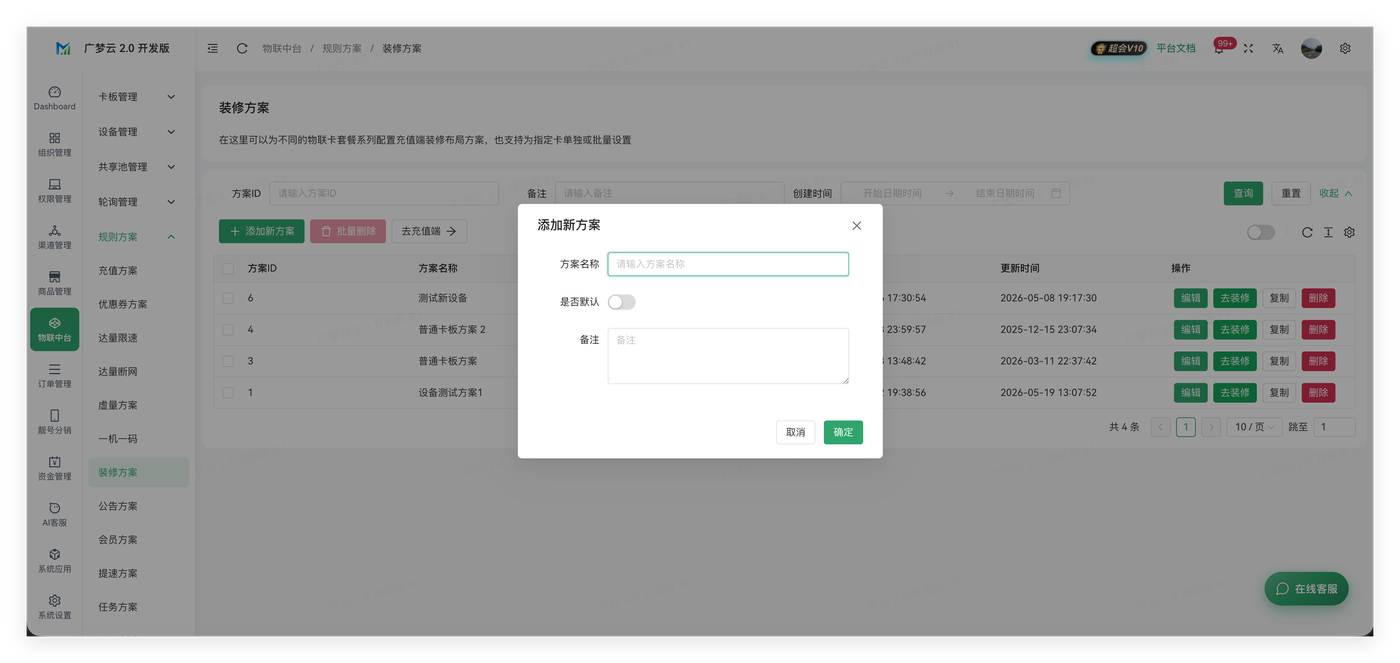
编辑装修布局
在方案列表中点击【修改装修布局】进入可视化编辑器。
编辑器支持以下模块配置:
| 模块 | 说明 |
|---|---|
| Logo | 充值端顶部 Logo 图片 |
| 首页菜单 | 首页展示的功能菜单入口,可配置列数和图标 |
| 轮播图 | 首页顶部的 Banner 轮播图,支持跳转链接 |
| 弹窗 | 用户进入充值端时展示的弹窗广告 |
| TabBar | 底部导航栏的图标和文字 |
| 用户中心 | "我的"页面的模块布局 |
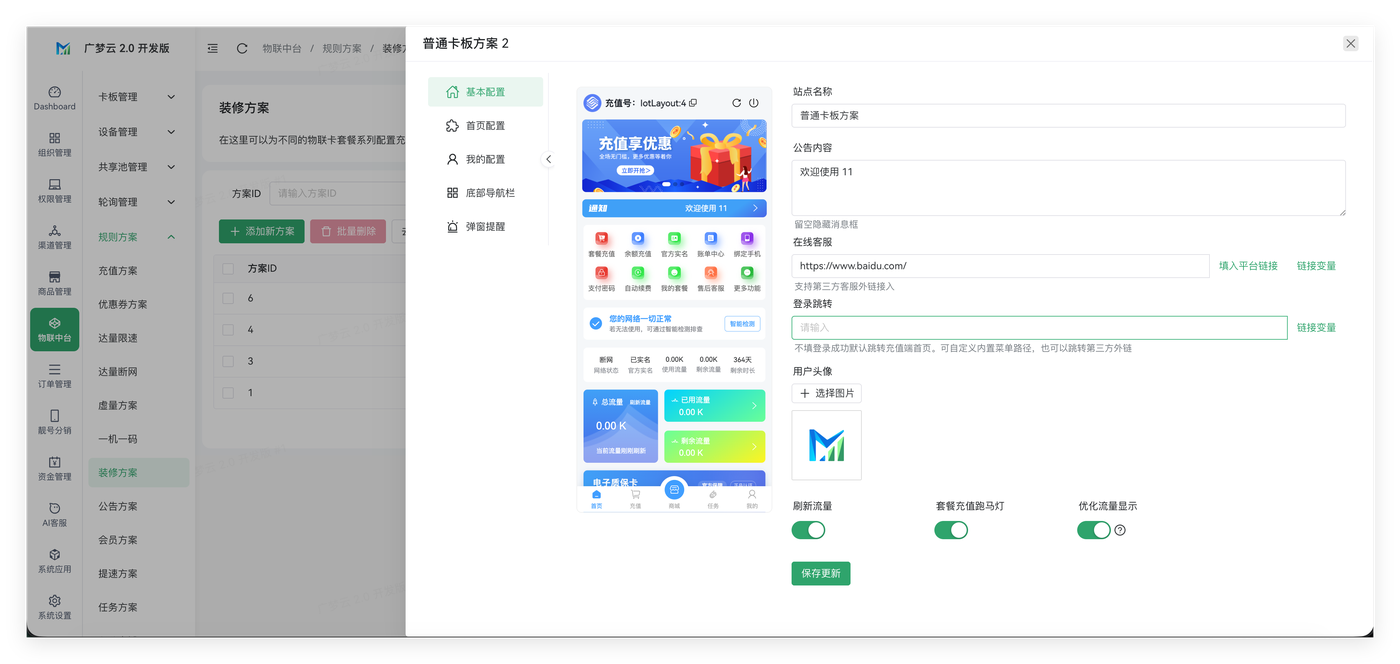
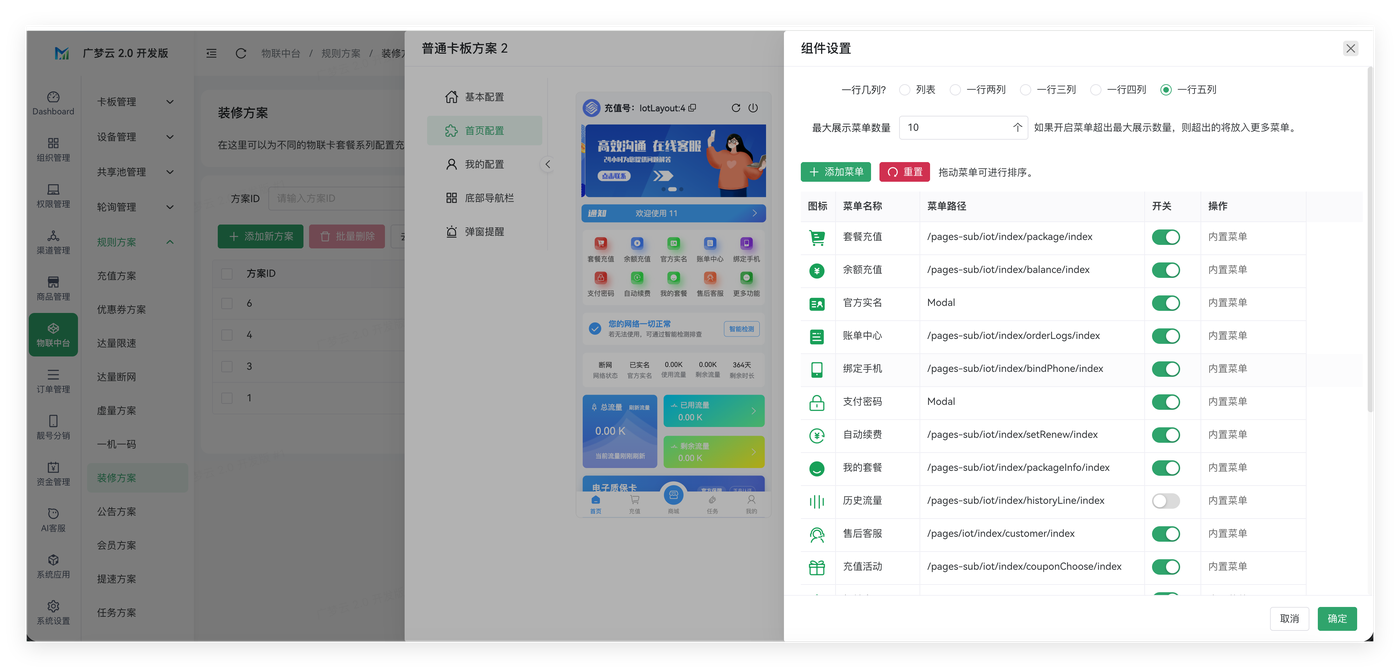
设备菜单
如果是设备使用的装修方案,则还可以打开一部分设备专用的菜单,默认是关闭的。位置在【首页配置】-【功能菜单】-【组件设置】中,比如:设备管理、网络切换、设备后台上网认证等
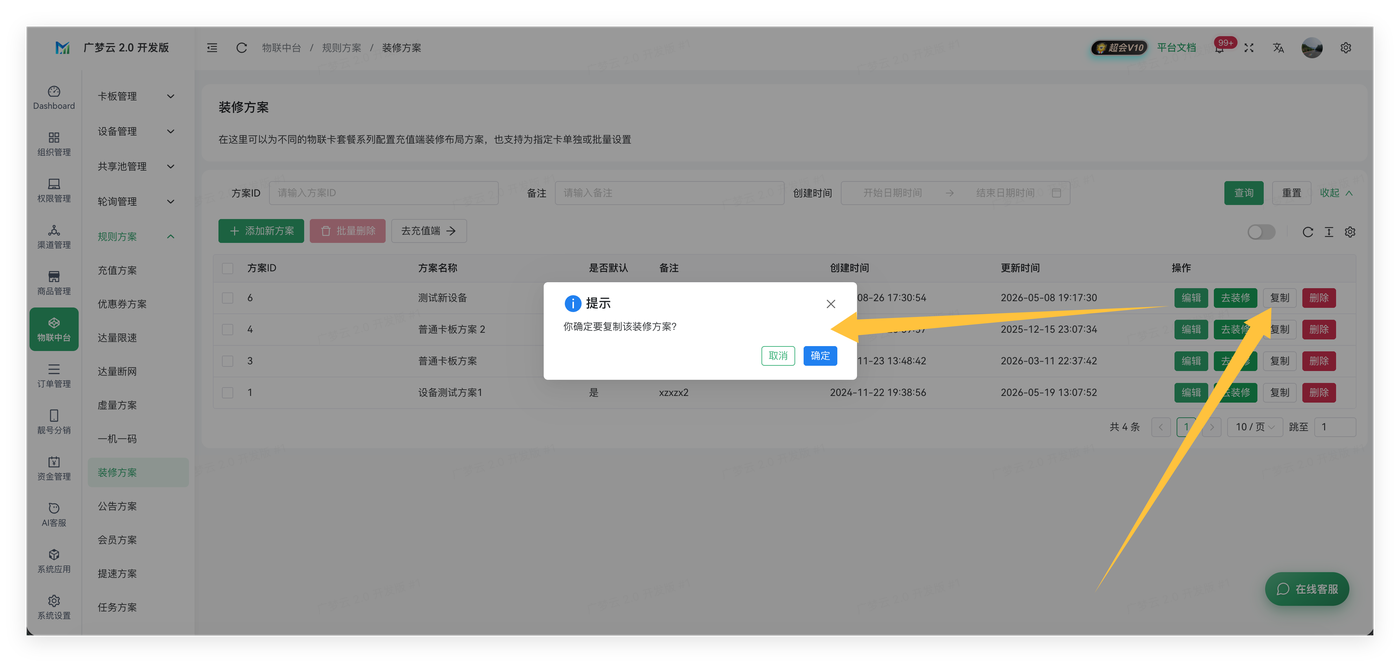
复制方案
如果需要在现有方案基础上微调,可以使用【复制】功能快速创建一份副本,避免重新配置。
预览效果
方案编辑完成后,可以找个绑定了该系列的卡板或设备,登录【去充值端】查看实际效果。
绑定到套餐系列
装修方案配置完成后,在套餐系列编辑页面的"装修方案"选项中选择对应方案即可生效。